零基础搭建个人博客——Hugo + Stack 4.0 本地环境完整指南
第一步:安装 Git
Windows安装:打开
git-scm.com/downloads
,点击 Git for Windows/x64 Setup
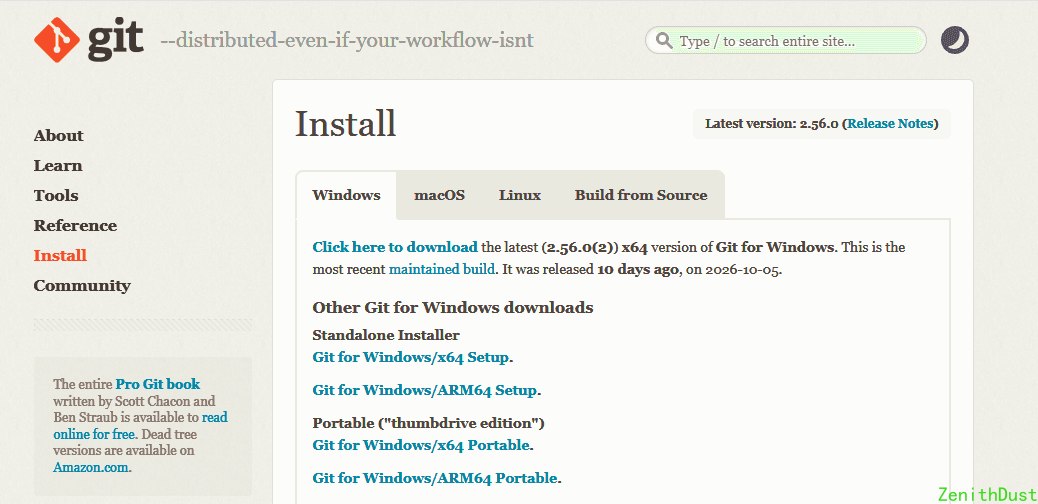
下载完成后双击安装,安装过程中有几个选项需要注意:
- Select Components:保持默认,不用改
- Choosing the default editor:建议改选 Use Visual Studio Code as Git’s default editor(如果你已经装了 VS Code)
- Adjusting the PATH environment:选第二项 Git from the command line and also from 3rd-party software(默认就是这个)
- 其余步骤全部默认,一路 Next 到底
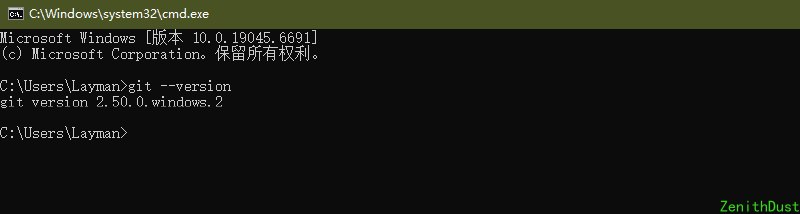
安装完成后,打开命令提示符(按 Win + R,输入 cmd,回车),输入:
|
|
看到类似 git version 2.47.0 的输出说明安装成功。
第二步:安装 Hugo Extended 版
Hugo 有两个版本:普通版和 Extended 版。Stack 主题用到了 SCSS 编译,安装 Extended 版,否则后面会报错。这里我们使用0.167.0 Extended 版搭建环境。
Windows安装:打开
Hugo Releases
页面,找到 v0.167.0版本(默认看到的是最新版本,往下拉很好找),在 Assets 里找到文件名包含 extended 和 windows-amd64 的 ZIP 文件,

下载并解压,里面有一个 hugo.exe 文件,接下来把 hugo.exe 放到一个固定位置,然后添加到系统路径,这样在任何目录都能运行 Hugo 命令。
推荐做法:
- 在 D 盘根目录新建文件夹 (或在其它可用分区新建文件夹)
- 把 hugo.exe 复制进去
- 打开系统环境变量:按 Win + S 搜索「编辑系统环境变量」,点击「环境变量」,或者 鼠标右键点 「此电脑」 - 「属性」 - 「高级系统设置」 - 「环境变量」
- 在「系统变量」里找到 Path,双击
- 点击「新建」,输入 D:\Hugo
- 一路确定,关闭所有窗口
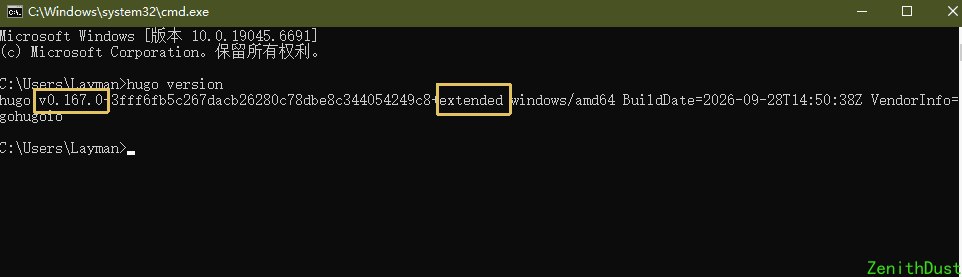
打开一个新的命令提示符窗口(已打开的窗口不会读取新的环境变量),输入:
|
|
看到输出里包含 extended 字样说明安装正确,例如:
|
|
第三步:确认环境正常
两个工具都装好后,在命令提示符(Windows)或终端(Mac)分别运行:
|
|
两条命令都有正常输出,说明环境准备好了。如果任何一条命令提示「不是内部或外部命令」,说明安装没成功,回到对应步骤重新检查。
第四步:创建 Hugo 站点
选一个你想存放博客文件的位置。建议放在容易找到的地方,比如 D:\blog 或 ~/Documents/blog。
在命令提示符里输入(把路径换成你想要的位置,使用命令创建或资源管理器中直接创建均可):
|
|
创建成功后,myblog 文件夹里会有这些内容:
|
|
现在最重要的三个文件夹是:content(放文章)、themes(放主题)、config(放配置,下一步会用到,后会创建)。
第五步:安装 Stack 4.0 主题
确保你现在在 myblog 文件夹里,运行:
|
|
这条命令会把 Stack 主题下载到 themes/hugo-theme-stack 文件夹里。网络不好的话可能需要等几分钟,或者开启科学上网工具。
下载完成后,确认文件夹存在:
|
|
能看到一堆文件和文件夹说明下载成功。
ZIP 下载方式(备选) 如果 git clone 网络太慢,可以去 github.com/CaiJimmy/hugo-theme-stack 点击绿色的 Code 按钮,选 Download ZIP,解压后把文件夹重命名为 hugo-theme-stack,放到 themes/ 下面即可。
加载主题:打开新建站点根目录下的 hugo.toml 文件添加刚刚下载的模板
|
|
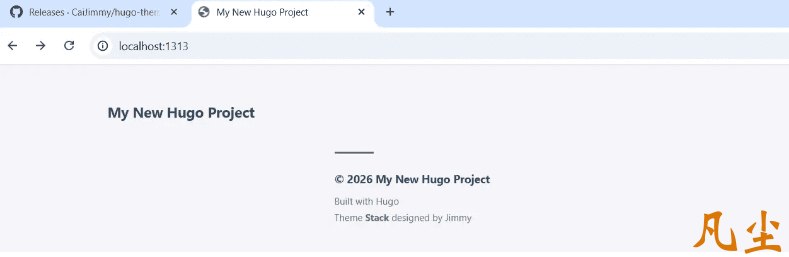
启动本地服务WEB服务:
|
|
如果看到了下面这个页面,说明 Stack 模板安装成功了。
第六步:复制 demo 配置
Stack 4.0 主题自带了一个演示站点(demo 文件夹),里面包含了完整的配置文件和示例页面。直接复制过来用,比从零开始配置省去大量时间。
复制配置文件夹
|
|
复制完成后,myblog 下会出现 config/_default/ 文件夹,里面有这几个文件:
|
|
复制示例页面
|
|
这一步复制过来的是归档、搜索等固定页面,Stack 主题的导航栏依赖这些页面。
删除默认配置文件
Hugo 创建站点时自动生成了一个 hugo.toml [ 位置:myblog/hugo.toml ],现在已经由 config/_default/ 目录接管,需要删掉这个文件避免冲突:
|
|
第七步:修改基础配置
用文本编辑器打开 config/_default/hugo.toml(推荐 VS Code)。
第一:删除 Hugo Module 加载段
找到以下这几行,整段删掉:
|
|
这段是用 Hugo Module 方式加载主题的配置,但我们用的是 git clone 方式,保留这段会导致运行报错。
第二:新增主题指定
在文件顶部(title 那行附近)加上这一行,告诉 Hugo 去 themes 文件夹找主题:
|
|
第三:修改以下五项配置
|
|
第八步:编辑「关于我」页面
demo 已经自带了 about 页面,第六步复制时已经带过来了,直接用编辑器打开:
|
|
第一处:把标题和描述改成你自己的
|
|
title 和 description 按你的实际情况修改,其余字段保持不动。
第二处:在 Front Matter 下方写你的自我介绍
|
|
确认固定页面已到位
前面复制 demo 时已经带过来了归档和搜索页面,确认一下:
|
|
能看到 about、archives、search 这几个文件夹说明一切正常。
第九步:本地预览
启动本地服务器:
|
|
-D 参数表示同时显示草稿文章,方便本地预览。
看到类似这样的输出说明启动成功:
|
|
打开浏览器,访问 http://localhost:1313,你的博客首页就出现了。
发布博客——GitHub + Cloudflare Pages 部署完整指南
第一步:注册 GitHub 账号并创建仓库
GitHub 是存放博客代码的地方,Cloudflare Pages 会从这里拉取代码进行构建。
我想大家应该都有Github账号吧,没有就自己注册一个,然后创建仓库
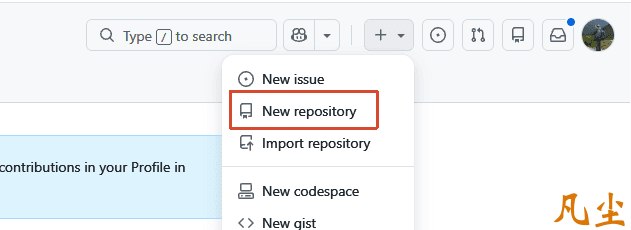
点击 Create repository,仓库创建成功后页面会显示一串命令,先留着,下一步会用到。

第二步:处理主题的 .git 文件夹
这是推送前必须处理的一个问题,跳过这步会导致Git提交时报错。
问题原因: 第一篇用git clone安装 Stack 主题时,主题文件夹里自带了一个 .git 文件夹。使用Git命令初始化时会提示仓库已存在。
解决方法:删除主题里的 .git 文件夹。
打开文件管理器,进入:
|
|
找到里面的.git文件夹,直接删除。
注意
.git是隐藏文件夹,默认可能看不到。
- Windows:在文件管理器顶部菜单点「查看」,勾选「隐藏的项目」
删除后主题文件夹里就没有.git了,主题文件会作为普通文件正常推送到 GitHub。
第三步:将本地站点推送到 GitHub并备份到自己的群辉Nas
群晖 NAS 创建 Git 裸仓库(先做!)
PC 终端 SSH 登录群晖:
|
|
输入密码登录群晖 shell
进入 git 共享目录,创建裸仓库hugo-blog.git(裸仓库后缀习惯加.git)
|
|
退出群晖 ssh
|
|
群晖远程仓库地址:[email protected].*.*:./volume1/git/hugo-blog.git
本地初始化 Hugo 站点 myblog
在命令提示符里,确保你在 myblog 目录下,依次运行以下命令:
初始化本地 Git 仓库
|
|
配置 Git 用户信息
第一次使用 Git 需要告诉它你是谁,否则提交时会报错。运行以下两条命令,替换成你自己的邮箱和名字:
|
|
邮箱建议和 GitHub 注册时使用的邮箱保持一致,只需要配置一次,以后不用重复操作。
添加 3 个 git remote(GitHub + NAS 双远程)
remote 命名
origin: GitHub你的GitHub用户名/myblog.gitnas: 群晖裸仓库,用于备份
|
|
第一次提交 & 推送
|
|
初次运行git push后会弹出 GitHub 登录窗口,点击 Sign in with your browser,浏览器会打开授权页面,点击 Authorize git-ecosystem 完成授权。授权成功后回到命令提示符,推送会自动继续完成。
后续每次写文章提交,统一命令:
|
|
第四步:Cloudflare Pages 配置(自动构建发布)
1.注册并登录 Cloudflare 控制台 → Workers & Pages → 创建应用 → Pages → 连接 GitHub
2.授权 Cloudflare 访问你的 GitHub 账号,选择仓库你的GitHub用户名/myblog.git,点开始设置
3.构建配置(关键)
| 项目 | 值 |
|---|---|
| 生产分支 | main |
| 构建框架 | hugo |
| 构建命令 | hugo |
| 构建输出目录 | public |
| Hugo 版本环境变量 | 新增变量:HUGO_VERSION = 0.167.0 |
所有配置填写完成后,点击 Save and Deploy(保存并部署)。
Cloudflare 开始构建,通常需要 1-3 分钟。页面会实时显示构建日志,看到 Success 说明构建成功。
第五步:绑定自定义域名
构建成功后,Cloudflare 会给你分配一个临时域名,格式类似myblog-abc.pages.dev,已经可以访问了。
接下来把你自己的域名绑定上去。
更新 baseURL
域名绑定成功后,还需要把本地配置里的baseURL改成真实域名,否则站内链接会出现问题。
打开config/_default/hugo.toml,把这一行:
|
|
改成你的真实域名:
|
|
保存后重新推送到 GitHub和Nas
|
|
推送完成后 Cloudflare 会自动重新构建,几分钟后生效。
第六步:验证部署成功
打开浏览器,访问你的域名,看到博客首页说明一切正常。
第七步:日常更新博客的流程
部署完成后,以后每次在本地写完文章或修改了任何内容,按以下流程提交到 GitHub,Cloudflare 会自动重新构建并发布。
第一:本地预览确认没问题
在推送之前,先在本地预览一下确认内容正常:
|
|
打开浏览器访问http://localhost:1313,确认文章显示正常后,按Ctrl + C停止本地服务器。
第二:提交并推送
|
|
第三:等待 Cloudflare 自动构建
推送成功后,Cloudflare 会自动检测到 GitHub 仓库有更新,开始重新构建。通常 1-3 分钟后刷新你的博客页面,就能看到最新内容。
如何确认构建状态? 登录 Cloudflare Dashboard,进入Workers & Pages,点击你的项目,在Deployments标签里可以看到每次构建的状态和日志。构建成功显示Success,失败显示Failed并附有错误日志。
一键推送脚本
在myblog根目录下新建文件:push.bat,复制以下内容进去保存:
|
|
以后每次写完博客在目录双击push.bat就会自动发送。
怎么写博客
常用命令
新建文章
|
|
预览
|
|
内容强调
|
|
语法:单个反引号` 包裹文字。
⚠️ 注意符号是键盘左上角那个反引号 `,不是单引号“’”
插入表格
|
|
语法说明
1.第一行:表头,|分隔单元格
2.第二行分隔线:----代表这一列,可加:控制对齐
|:---|左对齐(默认)|:---:|居中对齐
把文章目录从 post 改成 posts
需要同步修改的四个地方:
1. 重命名目录本身
|
|
2. 同步修改permalinks配置
打开config/_default/hugo.toml:
|
|
把原来的post = "/p/:slug/"改成posts = "/p/:slug/",键名要和目录名完全一致。
3. 同步修改mainSections(最容易漏改的一步)
打开config/_default/params.toml,找到顶层的mainSections字段:
|
|
4.把原来的["post"]改成["posts"]
这一步最容易漏改——mainSections 决定了首页和归档页去哪个目录抓取文章列表,如果这里还是旧的 post,Hugo 找不到对应目录,首页和归档页的文章列表会直接显示为空,但不会报错,容易让人摸不着头脑。
创建带Front Matter的模板文件
先搞清楚:Front Matter 是什么,为什么长这样
每篇文章最上面,被---夹住的那一段——写标题、日期、分类的地方——就是Front Matter。它跟正文内容是分开存放的,Hugo 靠这段信息知道这篇文章叫什么、归到哪个分类、该生成什么样的网址。
这里要提一句容易让人犯迷糊的地方:Hugo 支持三种 Front Matter 写法,靠开头结尾的分隔符区分:
|
|
三种本质上是同一件事的三种写法,效果完全一样。
容易搞混的地方: 配置文件(
hugo.toml、params.toml这些)本身就是纯 TOML 格式,不需要+++包裹;但文章顶部的 Front Matter 我们用的是 YAML,需要---包裹。两者是不同场景下的不同格式,名字像、用法不一样,别混着记。
Yaml:使用 — 作为开始和结束的分隔符。
|
|
Toml:使用 +++ 作为开始和结束的分隔符
|
|
Json:整个 Front Matter 是一个 JSON 对象,{ 必须在第一行,} 单独占一行,后面空一行再写正文。
|
|
创建模板
打开myblog/archetypes/目录,新建(或修改已有的)posts.md:
|
|
- draft,表示这篇文章是否为草稿,
true代表真,false代表假,为真时服务器不生成该页面,用户看不到。所以发布前需设置为假falsedescription:是文章摘要介绍,Stack主题中显示在标题的下方,它不仅可以吸引阅读者的目光,也是给搜索引擎和分享卡片看的摘要,虽然它不会直接提高你的排名,但会极大影响用户的点击率 (CTR)keywords:纯粹给 SEO 用的,跟正文里出不出现这些词没关系,但建议跟标题、描述里的词呼应一下.<div>······</div>里面字段是用来嵌入B站视频的,把BVxxxxxx替换成你 B 站视频真实 BV 号。
- ✅ BV 号获取方法(电脑网页端 + 手机 APP 端)
- BV 号规则:以 BV 开头,后面是字母 + 数字,例如
BV1xx411c7mZ,直接提取这一串,放到你之前 B 站 iframe 代码里。
- 🖥️ 电脑网页端(最推荐,写博客常用):浏览器打开 B 站视频页面,地址栏链接类似:
https://www.bilibili.com/video/BV1xx411c7mZ/?spm_id_from=xxx,/video/后面、?前面这一段就是 BV 号:BV1xx411c7mZ。
- 📱 B 站手机 APP:打开视频,点右下角分享箭头,1. 选择「复制链接」,拿到短链接:
https://b23.tv/BV1xx411c7mZ,b23.tv/后面就是 BV 号BV1xx411c7mZimage:文章封面图路径pinned:文章是否置顶,false为不置顶,需要置顶就改为trueweight:列表排序权重,数字越小越靠前,比靠日期排序更可控toc:这篇要不要显示文章目录,不需要目录值为false{{ replace .File.ContentBaseName "-" " " | title }}:自动把文件名(比如 my-first-post)转成标题格式(My First Post),省得每次手动打标题,但中文标题建议还是手动改一下,自动转换对中文不友好。date: {{ .Date }}:自动填入新建时间。
Hugo中怎么有效的组织文件
方法就是使用Page Bundle,它是Hugo 官方推荐的文件组织方式
Page Bundle(也叫页面捆绑包) :就是把一篇文章(.md 文件)和它相关的所有资源文件(如封面图、图片、内嵌图片等)放在同一个文件夹里。
这样 Hugo 会自动把这个文件夹识别为“一整篇文章”,资源和文章内容紧密绑定,不需要再写复杂的相对路径或纠结 assets / static 的问题。
简单结构示例
|
|
如何使用(最简单步骤)
1.新建 Page Bundle
- 在 content/posts/(或其他分类目录)下新建一个文件夹(文件夹名建议用英文、短横线混合定义,如 my-first-post)。
- 在文件夹里新建 index.md 文件,把文章内容写进去。
放图片 - 直接把封面图和其他图片拖进这个文件夹,和 index.md 放在同一层级。
2.Front Matter 中引用
YAML
|
|
3.在文章正文中引用图片
Markdown
|
|
Hugo 会自动在同文件夹里查找对应的图片文件。
从单文件转换成 Page Bundle(最常用操作)
如果想将已有的单个文件,转换为Page Bundle 结构,按照下面步骤操作即可。
|
|
一句话总结: Page Bundle = 把文章和它的图片打包成一个文件夹,Hugo 自动认领,同级目录下直接用文件名引用。简单、省心、不容易出错,是 Hugo 中长期维护内容的推荐做法。